
Formation WordPress
24 heures en E-Learning avec accompagnement (tutorat) par un formateur expérimenté OU 24 heures en vidéo-conférence.
Avec la formation WordPress, vous pourrez en 16 modules apprendre et maitriser les outils et fonctionnalités de base de WordPress, réaliser des sites web aux thèmes personnalisés et des blogs en ligne.
Cette formation vous prépare également à une certification reconnue par l’État et enregistrée dans les répertoires de la certification professionnelle.
Le centre français du numérique est un organisme certifié qualité par le Référentiel National Datadock (loi du 5 mars 2014, le décret n°2015-790 du 30 juin 2015).
Formation éligible au financement CPF
La formation peut être prise en charge jusqu’à 100% par votre CPF avec un reste à charge pouvant atteindre 0€.
1490€
990€
650€
1490€
Mentorat avec un professionnel-expert : Rendez-vous privés accessibles en illimité
Vidéos accessibles en illimité pendant 1 an
990€
Mentorat avec un professionnel-expert : 5 rendez-vous privés maximum
Vidéos accessibles pendant 6 mois à l’issue de la formation
650€
Mentorat avec un professionnel-expert : 2 rendez-vous privés maximum
Vidéos accessibles pendant 2 mois
- Dates de formation en fonction de vos emplois de temps
- Coaching personnel
- Aucune connaissance technique pré-requise
- Certificat de formation
Votre inscription sera sécurisée via France Connect

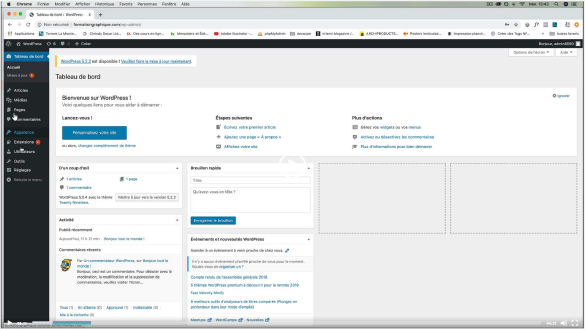
01 - Acheter son hébergement et son nom de domaine
- Aller sur OVH
- Passer la commande OVH
- Finalisation de la commande
02 - L'interface de WordPress
- Connexion à l’interface
- Réglage général
- Réglage de la lecture / écriture
- Réglage des discussions
- Réglage des Médias
03 - Apparence - La gestion du thème
- Présentation
- Mettre à jour WordPress
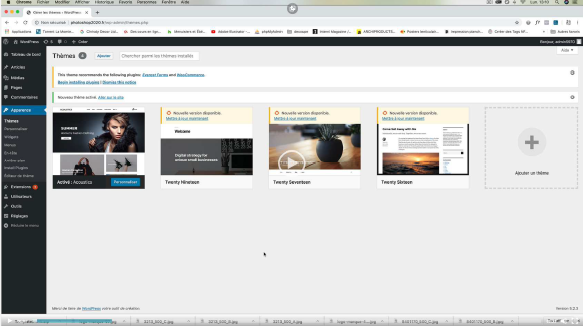
- Les différents thèmes
- Choix du thèmes
- Les paramètres de personnalisation : le titre
- Titre et logo du site
- Changer le Header
- Fin des paramètres de WordPress
04 - Créer des PAGES avec GUTENBERG
- Télécharger Gutenberg (si besoin)
- Présentation de Gutenberg
- Commencer à écrire un texte
- Ecrire du texte et le modifier
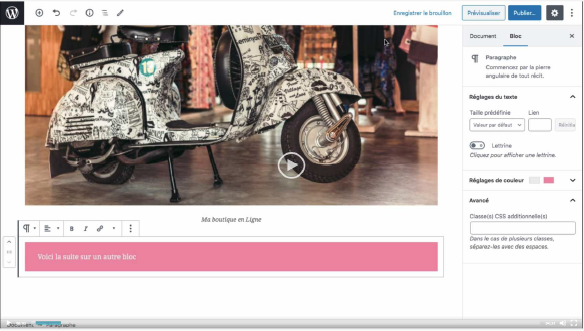
- Insérer une image
- Insérer une galerie
- Insérer une bannière
- Aperçu de notre page
- Média et texte
- Insérer une vidéo
- Créer un bouton
- Mettre la bonne destination à notre bouton
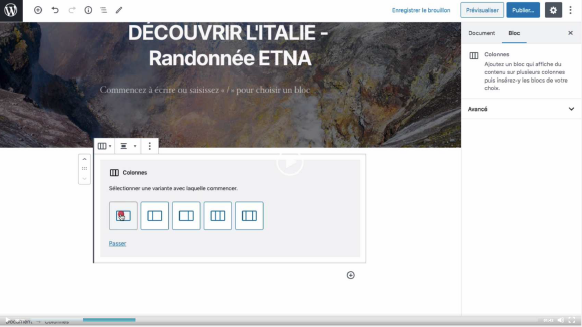
- Comment faire des colonnes
- Séparateur et espacement
05 - ATELIER - Créer une page avec Gutenberg
- Présentation de la page à réaliser
- Paramétrer le thème
- Créer les premières colonnes
- Création du 1er bloc
- Paramétrage du 1er bloc
- Création du 2e bloc
- Mise en forme et création du bouton
- Création de la bannière
- Création du dernier bloc
- Personnaliser sa typo avec du CSS
- Copier les codes CSS
- Trouver une autre typo
06 - PAGES
- Modifier une page
- Présentation rapide de l’interface
- Installer Elementor
07 - Ajouter des PAGES avec ELEMENTOR
- Présentation des options dans l’onglet
- Options de réglages
- Les derniers réglages
- Création de la 1re section
- Insérer une image et faire les réglages
- Ajout de titre et texte
- Créer une autre section
- Les boutons
- Insérer une vidéo
- Séparateur espaceur
- Intégrer Google map
- Ajouter des icônes
- Insérer une boîte image
- La boîte d’icônes
- La notation
- Galerie photos
- Carrousel d’images
- Liste d’icônes
- Le compteur
- La barre de progression
- Témoignage
- Onglet accordéon – Va et vient
- Réseaux sociaux
- Créer une alerte
- Aperçu des derniers outils
08 - Les ARTICLES
- Différence entre pages et articles
- Catégories des articles
- Les étiquettes
09 - Avançons ensemble
- Les médias
- Les commentaires
10 - Les EXTENSIONS - Plugins
- Présentation
- Extension – Formulaire de contact
- Extension SEO
- WooCommerce – Introduction
- Créer une fiche produit
- Introduction des autres fonctions de WooCommerce
- WooCommerce – Dashboard – Commandes – Coupons
- WooCommerce – Les réglages de la boutique
- WooCommerce – Etat et extensions
- WooCommerce – Analytics
11 - Les MENUS de votre site
- Ajouter des éléments au menu
- Gérer l’emplacement du menu
- Optimiser le menu
12 - Création d'un site - Portfolio
- Présentation de l’atelier
- Installation et recherche du thème
- Personnalisation de l’en-tête
- Création du 1er article
- Création du 2e article
- Quelques paramètres de propriétés du thèmes
- Permalien et changement du nom de l’auteur
- Nouvel article et nouvelle catégorie
- Menu – Insérer les catégories au menu
- Création de la page Qui suis-je
- Rajouter une page au menu
- Générer un formulaire de contact simple
- Intégrer le formulaire de contact
- Contactez-moi – Astuce et bouton
13 - Création du site Business pas à pas (suite)
- Présentation
- Télécharger le thème
- Personnaliser l’identité du site
- Modifier les couleurs de votre thème
- Présentation du menu à partir du thème
- Création des pages vierges
- Créer le menu
- Page d’accueil
- Paramétrer Elementor
- Générer le titre
- Importation des images
- Animer les images
- Titre et sous-titre
- Boite d’image
- Boite d’image et éditeur de texte
- Positionner les widgets
- Modifier les sections
- Création du nouveau titre
- Création de la nouvelle partie Photoshop
- Modifier la typo via l’éditeur de texte
- Créer les ancres
- Relier le menu aux ancres
- Pages Nos formateurs
- Titre au-dessus des compteurs
- Aligner les titres des compteurs
- Ajouter les compteurs
- Autre possibilité pour créer un compteur
- Deux extensions pour Elementor
- Explication de IMAGE HOVER
- Mettre à jour nos images avec IMAGE HOVER
- Créer les liens des images
- Créer des liens internes
- Formulaire de contact
- Présentation page ADOBE
- Couleur et ombre 1re section
- Image et texte
- Ajouter le séparateur Rouge
- Création de la partie de droite de la colonne
- Ajout des images dans la section 2
- Le bouton de la section 2
- Finalisation
- Dernier tableau
- Conclusion
14 - Création du site E-commerce – Myshoes (suite)
- Mise en place du thème et WooCommerce – Télécharger le thème
- Mise en place du thème et WooCommerce – Configurer le titre et favicon
- Mise en place du thème et WooCommerce – Installation de WooCommerce
- Les produits – Configurer un produit simple
- Les produits – Produit externe et affilié
- Les catégories / Widgets / Thème – Gestion des catégories
- Les catégories / Widgets / Thème – Gérer le widget de la sidebar
- Les catégories / Widgets / Thème – Paramètre du thème WooCommerce
- La page d’accueil – Personnalisation de la page
- La page d’accueil – Création
- La page d’accueil – Étude de la concurrence
- La page d’accueil – Présentation de la page
- La page d’accueil – Création de la 1re bannière
- La page d’accueil – Création de la 2e bannière
- La page d’accueil – Ajout des séparateurs et de la citation
- La page d’accueil – Ajouter les nouveautés avec WooCommerce
- La page d’accueil – Finalisation de la page d’accueil
- Mega Menu – Installation de l’extension
- Mega Menu – Présentation générale
- Mega Menu – Plus de détail des paramétrages
- Mega Menu – Ajouter le contenu du menu
- Mega Menu – Personnaliser le Mega Menu
- Mega Menu – Dernière paramètre du Mega Menu
- Le footer – Créer son footer
- Faire un pop up – Télécharger l’extension
- Faire un pop up – Paramétrage du Pop up
- Faire un pop up – Les cookies du Pop up
- Administration – Présentation de l’interface Admin WooCommerce
- Administration – Partie Analytics
- Administration – Paramétrer Paypal
- Administration – Générer un processus de Vente
- Conclusion
15 - Création de site internet - Style Business
- Présentation
- Télécharger le thème
- Décryptage du thème OnePress
- Mettre le site en maintenance
- Configurer la page de maintenance
- Commençons la création
- Créer la page d’accueil
- Section HERO
- Section FONCTIONNALITES
- Section A PROPOS
- Section SERVICES
- Section VIDEO LIGHTBOX
- Section GALERIE
- Section COMPTEUR
- Section EQUIPE
- Section NOUVEAUTE
- Section CONTACT
- Identité du site
- Le menu
- Ajouter un flux Instagram
- Pied de page
16 - Référencement SEO
- Yoast SEO – Le télécharger
- Comment présenter les recherches Google
- Assistant de configuration
- Les réglages de Yoast SEO
- Derniers réglages
- Réglage de la page
- Réglage des réseaux sociaux
- Optimiser une autre page
PREMIUM
Éligible à prise en charge
- Mentorat avec un professionnel-expert
- Contenus supplémentaires d’aide à la valorisation des compétences
- Assistance pédagogique prioritaire par e-mail et tchat illimité
- 10 rendez-vous privés par téléphone ou vidéo-conférence
- Vidéos accessibles en illimité pendant 1 an
INTERMEDIAIRE
Éligible à prise en charge
- Mentorat avec un professionnel-expert
- Contenus supplémentaires d’aide à la valorisation des compétences
- Assistance pédagogique prioritaire par e-mail et tchat illimité
- 5 rendez-vous privés par téléphone ou vidéo-conférence
- Vidéos accessibles en illimité pendant 6 mois
LIGHT
Éligible à prise en charge
- Mentorat avec un professionnel-expert
- Contenus supplémentaires d’aide à la valorisation des compétences
- Assistance pédagogique prioritaire par e-mail et tchat illimité
- 2 rendez-vous privés par téléphone ou vidéo-conférence
- Vidéos accessibles en illimité pendant 2 mois