
Formation Bureautique Initiation 2019/2016
45 modules – 40 heures en E-Learning avec accompagnement (tutorat) par un formateur.
Avec la formation Word 2019®, vous saurez en 38 leçons créer des documents Word simples avec la mise en forme des caractères et paragraphes, réaliser la mise en page avec la numération des pages, les en-têtes et pieds de page et gérer l’impression de vos documents
Avec la formation Excel 2019®, vous pourrez en 45 leçons gérer des documents Excel, mettre en forme un tableau et des données, saisir des formules de calculs simples et créer des graphiques simples.
Avec la formation PowerPoint 2019®, vous saurez en 42 leçons définir la ligne graphique d’une présentation pour uniformiser la mise en page des diapositives, construire avec méthode et rapidité une présentation intégrant
du texte et des illustrations, mettre en forme les contenus sur diapositives et créer des animations simples.
Avec la formation Outlook 2019®, vous pourrez en 54 leçons maitriser l’intégralité des fonctionnalités d’Outlook : messages, contacts et carnet d’adresses, calendrier et rendez-vous, tâches…
Avec la formation Windows 10®, de 33 leçons vous apprendrez à personnaliser votre environnement de travail et utiliser efficacement le nouveau système d’exploitation de Microsoft.
Cette formation vous prépare également à une certification reconnue par l’État et enregistrée dans les répertoires de la certification professionnelle.
Le centre français du numérique est un organisme certifié qualité par le Référentiel National Datadock (loi du 5 mars 2014, le décret n°2015-790 du 30 juin 2015).
Formation éligible au financement CPF
La formation peut être prise en charge jusqu’à 100% par votre CPF avec un reste à charge pouvant atteindre 0€.
1490€
990€
650€
1490€
Mentorat avec un professionnel-expert : Rendez-vous privés accessibles en illimité
Vidéos accessibles en illimité pendant 1 an
990€
Mentorat avec un professionnel-expert : 5 rendez-vous privés maximum
Vidéos accessibles pendant 6 mois à l’issue de la formation
650€
Mentorat avec un professionnel-expert : 2 rendez-vous privés maximum
Vidéos accessibles pendant 2 mois
- Dates de formation en fonction de vos emplois de temps
- Coaching personnel
- Aucune connaissance technique pré-requise
- Certificat de formation
Votre inscription sera sécurisée via France Connect

Pour commencer
- Découvrir Word
- Saisir du texte et enregistrer un document
- Fermer et ouvrir un document
- Se déplacer dans un document
- Modes d’affichage d’un document
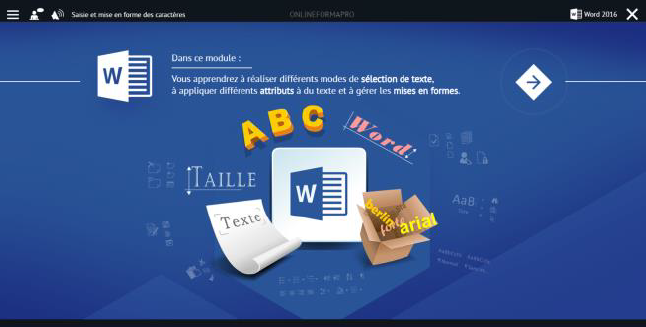
Saisie et mise en forme des caractères
- Saisir du texte
- Sélectionner du texte
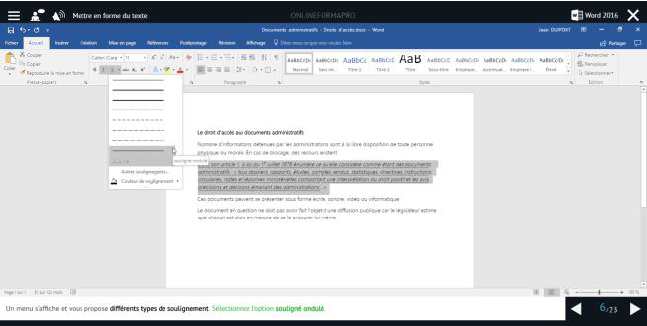
- Mettre en forme du texte
- Reproduire / annuler une mise en forme
- Maîtriser les options de la boîte Police
Modifier du texte
- Modifier, insérer supprimer du texte
- Copier et coller du texte
- Couper et déplacer du texte
- Le Presse-papiers Office
- Annuler, rétablir et répéter des modifications
Mise en forme de paragraphes
- Modifier l’alignement d’un paragraphe
- Effectuer des retraits de paragraphes
- Modifier l’interligne et l’espacement des textes
- Empêcher une rupture entre des lignes ou des
paragraphes
Bordures et des trames
- Ajouter et personnaliser une bordure
- Appliquer une trame de fond
- Ajouter une bordure aux pages
Puces et numéros
- Créer une liste à puces ou numérotée
- Modifier une liste à puces ou numérotée
- Utiliser des paragraphes et ajuster les retraits dans une liste
- Utiliser une liste à plusieurs niveaux
Symboles, caractères spéciaux, lettrines
- Insérer un symbole ou un caractère spécial
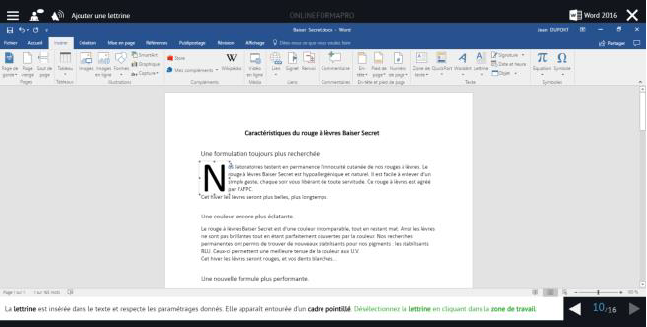
- Ajouter une lettrine
Mise en page
- Paramétrer les marges et l’orientation des pages
- Insérer un saut de page
- Créer et mettre en page des sections
- Numéroter les pages
En-tête, pied de page et filigrane
- Créer un en-tête et un pied de page
- Modifier et supprimer un en-tête et un pied de page
- Créer, personnaliser et supprimer un filigrane
Impression
- Imprimer un document et paramétrer l’impression
- Imprimer une enveloppe
- Imprimer des étiquettes
Prise en main
- Démarrer et quitter Excel
- Le fenêtre Excel
- Ouvrir et enregistrer un classeur
- Créer un classeur basé sur un modèle
Saisir des données
- Saisir du contenu dans une cellule
- Saisir des nombres
- Effacer, modifier le contenu d’une cellule
- Saisir des dates et des heures
Sélectionner une cellule, une plage de cellule
- Se déplacer à l’aide des touches du clavier
- Atteindre une cellule rapidement
- Se déplacer dans les feuilles d’un classeur
- Sélectionner une plage de cellules
- Sélectionner des cellules disjointes
- Sélectionner des lignes ou des colonnes
Les lignes et les colonnes
- Insérer, supprimer une ligne
- Insérer, supprimer une colonne
- Modifier la hauteur d’une ligne
- Masquer, afficher une ligne ou une colonne
- Modifier la largeur d’une colonne
- Transposer des lignes en colonnes
Les différents formats
- Saisir des nombres
- Saisir des dates
- Saisir des heures
- Saisir des valeurs monétaires
Calculs simples
- Ecrire une formule dans une cellule
- Ecrire des formule arithmétiques simples
- Recopier des formules avec des références relatives
- Découvrir d’autres formules simples
- Appliquer sur un cas concret
- Etre plus productif…
Les fonctions courantes
- Fonctions statistiques courantes NB(), MOYENNE ()
- Connaître l’ordre de calcul
- Différencier références relatives et absolues
- Afficher et imprimer des formules
- Ecrire une formule de calcul
Mise en forme
- Mettre en forme des données
- Modifier la position des données
- Fusionner des cellules
- Appliquer des bordures aux cellules
- Modifier la couleur des cellules
- Reproduire la mise en forme
Premières applications
- Eléments de factures
- Calcul d’honoraires
- Grille de rémunération
- Calculer une évolution
Les règles de la présentation
- Les règles d’écriture sur les visuels à présenter
- Les polices de caractères
- Les couleurs
- Une présentation réussie
Prise en main
- Démarrer et quitter PowerPoint
- L’interface PowerPoint
- L’affichage sous PowerPoint
- Créer une présentation
- Afficher une présentation
Personnaliser et modifier d'une présentation
- Créer votre première présentation
- Appliquer un thème
- Modifier le jeu de couleurs et de polices d’un thème
- Enregistrer un thème personnalisé
- Modifier l’ordre des diapositives dans une présentation
Mettre en forme les diapositives
- Saisir du texte
- Sélectionner, déplacer, et copier du texte
- Modifier la police, la taille et les attributs de mise en forme
- Modifier l’alignement, l’interligne, l’espacement des paragraphes
- Modifier la casse du texte
Insérer une image
- Insérer une image à partir d’un fichier
- Insérer une image en ligne
- Redimensionner une image
- Recadrer une image et modifier la luminosité et le contraste
Modifier des images
- Rendre une zone d’image transparente et la recolorier
- Modifier l’apparence d’une image
- Utiliser le volet Format de l’image
- Créer un album Photo
Les techniques du tableau
- Insérer un tableau simple
- Insérer, supprimer des lignes et des colonnes
- Modifier la hauteur des lignes, largeur des colonnes
- Mettre en forme tableau et cellules
- Dessiner un tableau
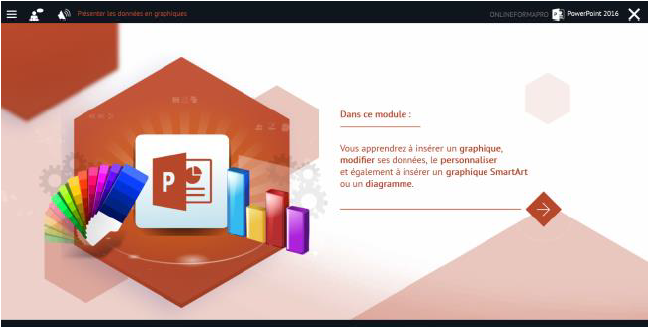
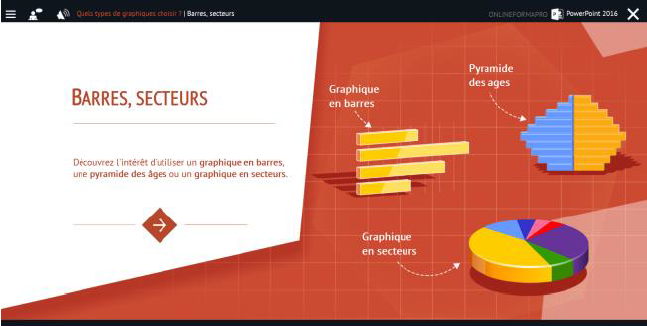
Les graphiques
- Insérer un graphique
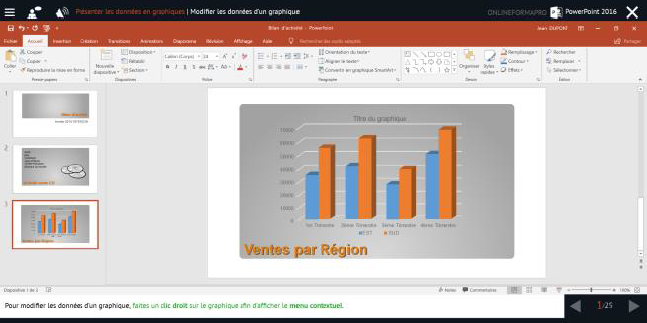
- Modifier les données d’un graphique
- Modifier un graphique
- Insérer un graphique SmartArt ou diagramme
Dessiner avec PowerPoint
- Insérer une forme prédéfinie
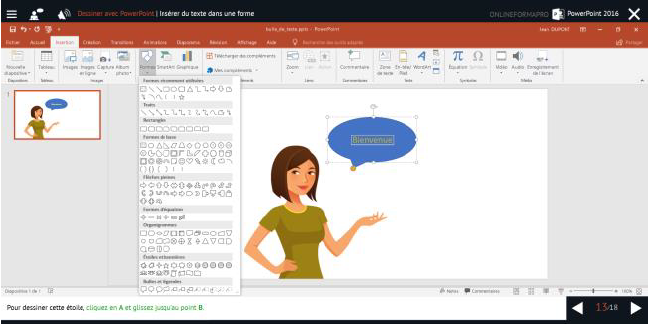
- Insérer du texte dans une forme
- Dessiner une forme libre
- Aligner, grouper, dissocier des objets
- Organiser des objets 9
Prise en main
- Bonnes pratiques
- Découvrir
- Rédiger et envoyer un message
- Envoyer à plusieurs destinataires
- Envoyer des pièces jointes
- Critères de diffusion et accusé de réception
Réception de messages et impressions
- Recevoir des messages électroniques
- Lire ses messages
- Recevoir une pièce jointe
- Supprimer un message
- Imprimer un message
Réponse, transfert et mise en forme de message
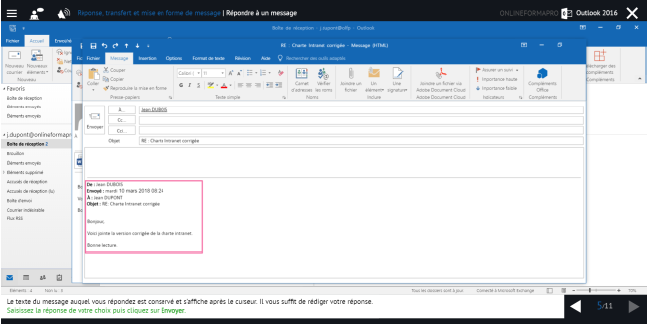
- Répondre à un message
- Transférer un message
- Options de la messagerie
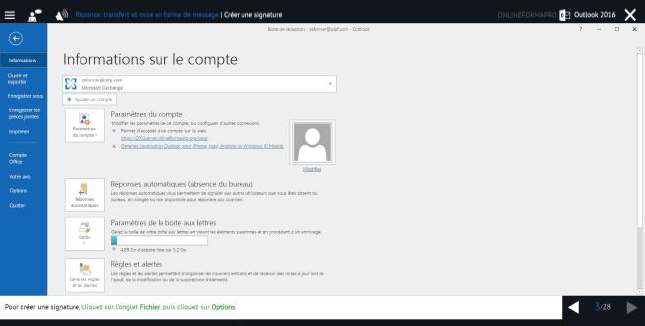
- Créer une signature
- Format Texte et format HTML
- Mettre en forme un message
La sécurité sous Outlook
- Les courriers indésirables
- Paramétrer les options du courrier indésirable
- Améliorer le filtrage du spam
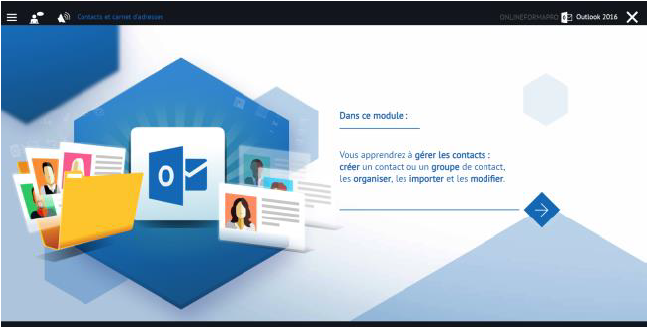
Contacts et carnet d’adresses
- Créer un contact
- Gérer ses contacts
- Créer un groupe de contacts
- Organiser ses contacts
- Importer des contacts
- Ajouter un expéditeur à vos contacts
Gérer ses messages électroniques
- Créer un nouveau répertoire
- Transfert manuel du courrier
- Créer rapidement une règle de message
- Créer une règle de message plus élaborée
- Mise en forme conditionnelle
Calendrier et rendez-vous
- Paramétrer le calendrier
- Planifier un rendez-vous unique
- Planifier un rendez-vous périodique
- Astuces pour être plus productif
- Imprimer un calendrier
Calendrier et réunions
- Inviter à une réunion
- Répondre à une invitation
- Partager un calendrier
- Envoyer un instantané de son calendrier
- Les notes
Gérer les tâches
- Créer et modifier une tâche
- Affecter une tâche
- Créer une tâche périodique
- Marquer une tâche comme terminée
- Répondre à une demande de tâche avec Exchange
- Suivre et mener à bien un projet
Les différentes attaques informatiques
- Les sywares
- Les virus
- Les troyens
- Les spams
- Le phishing
- Les hoax
- Les mots de passe
L'environnement de travail de Windows 10
- L’environnement de travail
- Le menu Démarrer
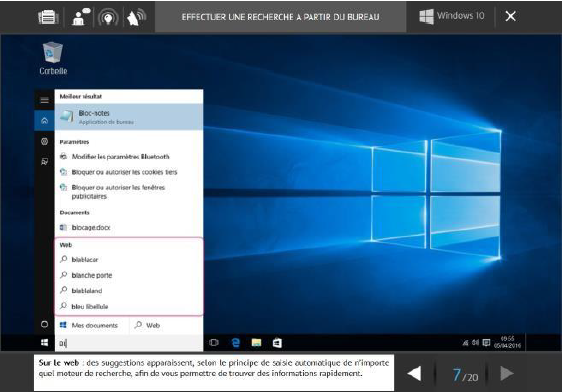
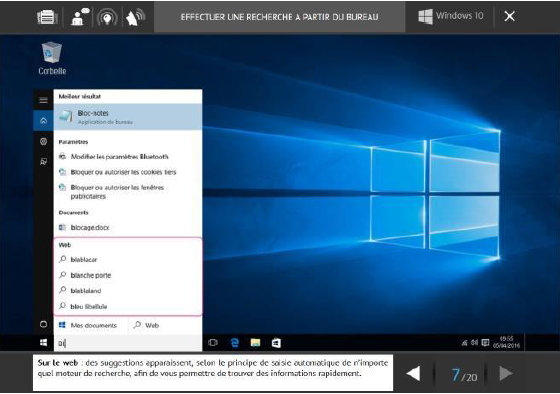
- Effectuer une recherche à partir du Bureau
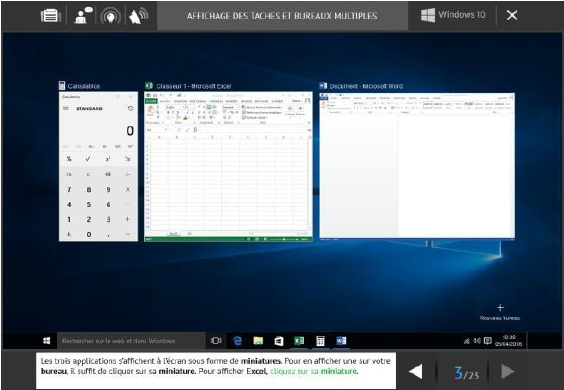
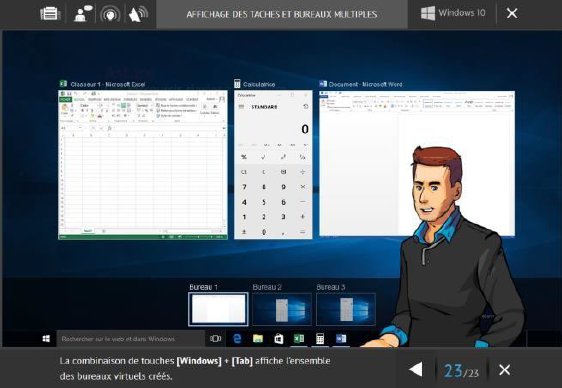
- Affichage des tâches et Bureaux multiples
- La Barre des tâches
Personnaliser son environnement
- Verrouiller, mettre en veille, éteindre son ordinateur
- Personnaliser les vignettes du menu Démarrer
- Épingler des applications ou des dossiers au menu Démarrer
- Des couleurs pour le menu Démarrer
- Personnaliser l’écran de verrouillage
Le navigateur Edge
- Découvrir Microsoft Edge
- La navigation par onglets
- Le Hub de Microsot Edge
- Annoter une pageweb
L'explorateur Windows
- L’explorateur de fichiers
- Créer et renommer des dossiers et des fichiers
- Déplacer des dossiers et des fichiers
- Copier, coller et supprimer des dossiers et des fichiers
- Manipuler les fenêtres des applications
- Multitâche et organisation des fenêtres
La gestion des comptes utilisateurs
- Créer un compte utilisateur local
- Créer un compte utilisateur Microsoft
- Modifier un compte utilisateur
Personnaliser le Bureau
- Personnaliser le bureau
- Créer des raccourcis sur le bureau
- Renommer, modifier, supprimer les raccourcis
- La corbeille
Les accessoires de Windows
- Compresser, envoyer et partager des fichiers
- Paramétrer le son
- Mode tablette et fonctionnalités tactiles
- Gérer ses supports de stockage
- Accès à Internet, Wi-Fi, et Bluetooth
- Configuration, système et gestion des tâches
PREMIUM
Éligible à prise en charge
- Mentorat avec un professionnel-expert
- Contenus supplémentaires d’aide à la valorisation des compétences
- Assistance pédagogique prioritaire par e-mail et tchat illimité
- 10 rendez-vous privés par téléphone ou vidéo-conférence
- Vidéos accessibles en illimité pendant 1 an
INTERMEDIAIRE
Éligible à prise en charge
- Mentorat avec un professionnel-expert
- Contenus supplémentaires d’aide à la valorisation des compétences
- Assistance pédagogique prioritaire par e-mail et tchat illimité
- 5 rendez-vous privés par téléphone ou vidéo-conférence
- Vidéos accessibles en illimité pendant 6 mois
LIGHT
Éligible à prise en charge
- Mentorat avec un professionnel-expert
- Contenus supplémentaires d’aide à la valorisation des compétences
- Assistance pédagogique prioritaire par e-mail et tchat illimité
- 2 rendez-vous privés par téléphone ou vidéo-conférence
- Vidéos accessibles en illimité pendant 2 mois