
Formation Word
54 modules – 60 heures en E-Learning avec accompagnement (tutorat) par un formateur.
Avec la formation Word 2019® INITIATION, vous saurez en 38 leçons créer des documents Word simples avec la mise en forme des caractères et paragraphes, réaliser la mise en page avec la numération des pages, les en-têtes et pieds de page et gérer l’impression de vos documents
Avec la formation Word 2019® PERFECTIONNEMENT, vous maîtriserez en 44 leçons l’utilisation des outils de mise en forme du texte et des paragraphes pour concevoir un document professionnel en autonomie, l’insertion de tableaux et d’illustration, l’utilisation de tabulations et la réalisation de tableaux simples, la présentation visuelle de vos documents et de leur mise en page, les premiers automatismes de Word pour gagner du temps, l’utilisation des corrections orthographiques et grammaticales pour finaliser un document.
Avec la formation Word 2019® EXPERT vous permettra
- de créer des documents professionnels de qualité. et de maîtriser les fonctions avancées de Word
- de structurer des documents longs et insérer des sauts de page et de section.
- de gagner en rapidité en utilisant les styles, modèles et formulaires.
- d’améliorer la navigation et le repérage dans vos documents (tables des matières, liens, en-têtes et pieds-de-page).
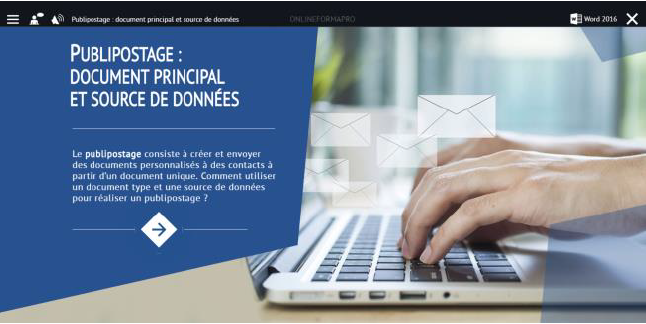
- de réaliser un publipostage
Avec la formation Word 2019® ESSENTIEL, vous pourrez en 106 leçons maitriser l’intégralité des fonctionnalités de Word : mise en plage évoluée, insertion de tableaux, mode Plan, styles, publipostage, gestion des images et même les formulaires.
Formation éligible au financement CPF
La formation peut être prise en charge jusqu’à 100% par votre CPF avec un reste à charge pouvant atteindre 0€.
1490€
990€
650€
1490€
Mentorat avec un professionnel-expert : Rendez-vous privés accessibles en illimité
Vidéos accessibles en illimité pendant 1 an
990€
Mentorat avec un professionnel-expert : 5 rendez-vous privés maximum
Vidéos accessibles pendant 6 mois à l’issue de la formation
650€
Mentorat avec un professionnel-expert : 2 rendez-vous privés maximum
Vidéos accessibles pendant 2 mois
- Dates de formation en fonction de vos emplois de temps
- Coaching personnel
- Aucune connaissance technique pré-requise
- Certificat de formation
Votre inscription sera sécurisée via France Connect

Pour commencer
- Découvrir Word
- Saisir du texte et enregistrer un document
- Fermer et ouvrir un document
- Se déplacer dans un document
- Modes d’affichage d’un document
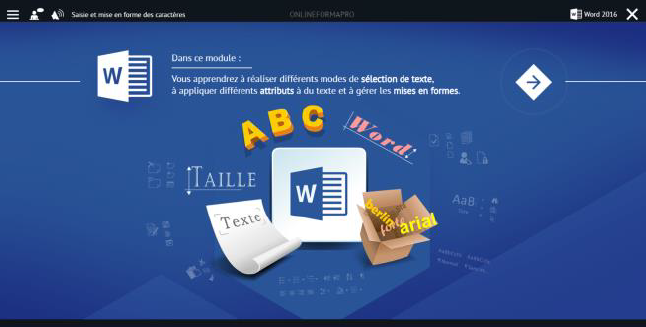
Saisie et mise en forme des caractères
- Saisir du texte
- Sélectionner du texte
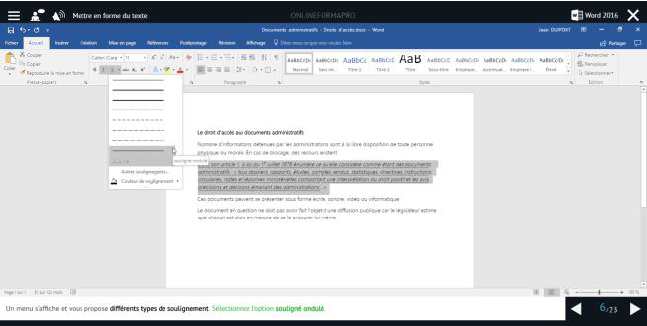
- Mettre en forme du texte
- Reproduire / annuler une mise en forme
- Maîtriser les options de la boîte Police
Modifier du texte
- Modifier, insérer supprimer du texte
- Copier et coller du texte
- Couper et déplacer du texte
- Le Presse-papiers Office
- Annuler, rétablir et répéter des modifications
Mise en forme de paragraphes
- Modifier l’alignement d’un paragraphe
- Effectuer des retraits de paragraphes
- Modifier l’interligne et l’espacement des textes
- Empêcher une rupture entre des lignes ou des
paragraphes
Bordures et des trames
- Ajouter et personnaliser une bordure
- Appliquer une trame de fond
- Ajouter une bordure aux pages
Puces et numéros
- Créer une liste à puces ou numérotée
- Modifier une liste à puces ou numérotée
- Utiliser des paragraphes et ajuster les retraits dans une liste
- Utiliser une liste à plusieurs niveaux
Symboles, caractères spéciaux, lettrines
- Insérer un symbole ou un caractère spécial
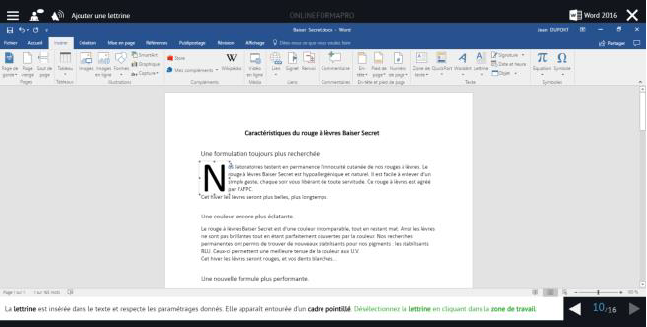
- Ajouter une lettrine
Mise en page
- Paramétrer les marges et l’orientation des pages
- Insérer un saut de page
- Créer et mettre en page des sections
- Numéroter les pages
En-tête, pied de page et filigrane
- Créer un en-tête et un pied de page
- Modifier et supprimer un en-tête et un pied de page
- Créer, personnaliser et supprimer un filigrane
Impression
- Imprimer un document et paramétrer l’impression
- Imprimer une enveloppe
- Imprimer des étiquettes
Les tabulations
- Poser et appliquer une tabulation
- Utiliser la fenêtre Tabulations
- Modifier et supprimer des tabulations
- Insérer des points de suite
Les tableaux - création et mise en forme
- Insérer un tableau simple
- Insérer ou supprimer des lignes et des colonnes
- Redimensionner les lignes et colonnes d’un tableau
- Utiliser la fenêtre propriétés du tableau
- Mettre en forme des cellules
Les tableaux - fonctionnalités avancées
- Dessiner un tableau
- Utiliser les styles de tableau
- Habillage du texte et positionnement d’un tableau
- Trier le contenu d’un tableau
- Convertir un tableau en texte ou un texte en tableau
- Effectuer des calculs dans un tableau
Les images - insertion et mise en forme
- Insérer une image à partir d’un fichier
- Insérer une image en ligne
- Recadrer et rogner des images
- Ajuster l’apparence des images
- Maîtriser le volet Format de l’image
Les images - modifications et habillage
- Styles et modèles prédéfinis des images
- Redimensionner et pivoter des images
- Habillage et positionnement des images
- Organiser des objets
- Aligner, grouper et dissocier des objets
SmartArt, diagramme, graphique et zone de texte
- Insérer des icônes
- Insérer un graphique SmartArt ou diagramme
- Insérer un graphique
- Insérer une zone de texte
Correction d’un document
- Corriger l’orthographe et la grammaire
- Ajouter ou supprimer un mot du dictionnaire
- Trouver des synonymes
- Maîtriser la correction automatique
- Traduire du texte
Les styles dans Word 2019
- Utiliser et modifier un style de texte prédéfini
- Sélectionner, effacer et supprimer un style
- Créer un nouveau style de texte
- Créer et appliquer un nouveau style de liste
- Importer et exporter des styles
Les fonctions Rechercher et Remplacer
- Rechercher et remplacer du texte
- Rechercher du texte mis en valeur
Les colonnes
- Ajouter et supprimer des colonnes
- Personnaliser des colonnes
- Insérer ou supprimer un saut de colonne
Les modèles
- Créer un document à partir d’un modèle
- Créer un modèle à partir d’un document
- Modifier un modèle existant
Dessiner avec Word
- Insérer une forme prédéfinie
- Insérer du texte dans une forme
- Dessiner une forme libre
Index et Notes de bas de page
- Créer et mettre à jour un index
- Insérer une note de bas de page
- Insérer un signet
- Insérer un renvoi
Documents longs
- Le mode Plan
- Générer une table des matières
- Créer une table des matières à l’aide de champs
Publipostage avec l'assistant
- Publipostage : document principal et source de données
- Publipostage : modification, champs et fusion de données
- Publipostage : définir des règles et conditions
Les formulaires
- Créer un formulaire avec l’onglet Développeur
- Insérer des contrôles du contenu dans un formulaire
- Protéger, diffuser et déprotéger un formulaire
Les révisions
- Suivi des modifications d’un document
- Révisions et modifications d’un document
- Gérer les commentaires
- Combiner des documents révisés
- Accepter et refuser les révisions
Pour commencer
- Découvrir Word
- Saisir du texte et enregistrer un document
- Fermer et ouvrir un document
- Se déplacer dans un document
- Modes d’affichage d’un document
Saisie et mise en forme des caractères
- Saisir du texte
- Sélectionner du texte
- Mettre en forme du texte
- Reproduire / annuler une mise en forme
- Maîtriser les options de la boîte Police
Modifier du texte
- Modifier, insérer supprimer du texte
- Copier et coller du texte
- Couper et déplacer du texte
- Le Presse-papiers Office
- Annuler, rétablir et répéter des modifications
Mise en forme de paragraphes
- Modifier l’alignement d’un paragraphe
- Effectuer des retraits de paragraphes
- Modifier l’interligne et l’espacement des textes
- Empêcher une rupture entre des lignes ou des paragraphes
Bordures et des trames
- Ajouter et personnaliser une bordure
- Appliquer une trame de fond
- Ajouter une bordure aux pages
Puces et numéros
- Créer une liste à puces ou numérotée
- Modifier une liste à puces ou numérotée
- Utiliser des paragraphes et ajuster les retraits dans une liste
- Utiliser une liste à plusieurs niveaux
Symboles, caractères spéciaux, lettrines
- Insérer un symbole ou un caractère spécial
- Ajouter une lettrine
Les images - insertion et mise en forme
- Insérer une image à partir d’un fichier
- Insérer une image en ligne
- Recadrer et rogner des images
- Ajuster l’apparence des images
- Maîtriser le volet Format de l’image
Les images - modifications et habillage
- Styles et modèles prédéfinis des images
- Redimensionner et pivoter des images
- Habillage et positionnement des images
- Organiser des objets
- Aligner, grouper et dissocier des objets
SmartArt, diagramme, graphique et zone de texte
- Insérer des icônes
- Insérer un graphique SmartArt ou diagramme
- Insérer un graphique
- Insérer une zone de texte
Correction d’un document
- Corriger l’orthographe et la grammaire
- Ajouter ou supprimer un mot du dictionnaire
- Trouver des synonymes
- Maîtriser la correction automatique
- Traduire du texte
Les styles dans Word
- Utiliser et modifier un style de texte prédéfini
- Sélectionner, effacer et supprimer un style
- Créer un nouveau style de texte
- Créer et appliquer un nouveau style de liste
- Importer et exporter des styles
Les fonctions Rechercher et Remplacer
- Rechercher et remplacer du texte
- Rechercher du texte mis en valeur
Les colonnes
- Ajouter et supprimer des colonnes
- Personnaliser des colonnes
- Insérer ou supprimer un saut de colonne
Mise en page
- Paramétrer les marges et l’orientation des pages
- Insérer un saut de page
- Créer et mettre en page des sections
- Numéroter les pages
En-tête, pied de page et filigrane
- Créer un en-tête et un pied de page
- Modifier et supprimer un en-tête et un pied de page
- Créer, personnaliser et supprimer un filigrane
Impression
- Imprimer un document et paramétrer l’impression
- Imprimer une enveloppe
- Imprimer des étiquettes
Les tabulations
- Poser et appliquer une tabulation
- Utiliser la fenêtre Tabulations
- Modifier et supprimer des tabulations
- Insérer des points de suite
Les tableaux - création et mise en forme
- Insérer un tableau simple
- Insérer ou supprimer des lignes et des colonnes
- Redimensionner les lignes et colonnes d’un tableau
- Utiliser la fenêtre propriétés du tableau
- Mettre en forme des cellules
Les tableaux - fonctionnalités avancées
- Dessiner un tableau
- Utiliser les styles de tableau
- Habillage du texte et positionnement d’un tableau
- Trier le contenu d’un tableau
- Convertir un tableau en texte ou un texte en tableau
- Effectuer des calculs dans un tableau
Les modèles
- Créer un document à partir d’un modèle
- Créer un modèle à partir d’un document
- Modifier un modèle existant
Dessiner avec Word
- Insérer une forme prédéfinie
- Insérer du texte dans une forme
- Dessiner une forme libre
Index et Notes de bas de page
- Créer et mettre à jour un index
- Insérer une note de bas de page
- Insérer un signet
- Insérer un renvoi
Documents longs
- Le mode Plan
- Générer une table des matières
- Créer une table des matières à l’aide de champs
Publipostage avec l'assistant
- Publipostage : document principal et source de données
- Publipostage : modification, champs et fusion de données
- Publipostage : définir des règles et conditions
Les formulaires
- Créer un formulaire avec l’onglet Développeur
- Insérer des contrôles du contenu dans un formulaire
- Protéger, diffuser et déprotéger un formulaire
Les révisions
- Suivi des modifications d’un document
- Révisions et modifications d’un document
- Gérer les commentaires
- Combiner des documents révisés
- Accepter et refuser les révisions
PREMIUM
Éligible à prise en charge
- Mentorat avec un professionnel-expert
- Contenus supplémentaires d’aide à la valorisation des compétences
- Assistance pédagogique prioritaire par e-mail et tchat illimité
- 10 rendez-vous privés par téléphone ou vidéo-conférence
- Vidéos accessibles en illimité pendant 1 an
INTERMEDIAIRE
Éligible à prise en charge
- Mentorat avec un professionnel-expert
- Contenus supplémentaires d’aide à la valorisation des compétences
- Assistance pédagogique prioritaire par e-mail et tchat illimité
- 5 rendez-vous privés par téléphone ou vidéo-conférence
- Vidéos accessibles en illimité pendant 6 mois
LIGHT
Éligible à prise en charge
- Mentorat avec un professionnel-expert
- Contenus supplémentaires d’aide à la valorisation des compétences
- Assistance pédagogique prioritaire par e-mail et tchat illimité
- 2 rendez-vous privés par téléphone ou vidéo-conférence
- Vidéos accessibles en illimité pendant 2 mois